
Инструкция по подключению камеры к телефону
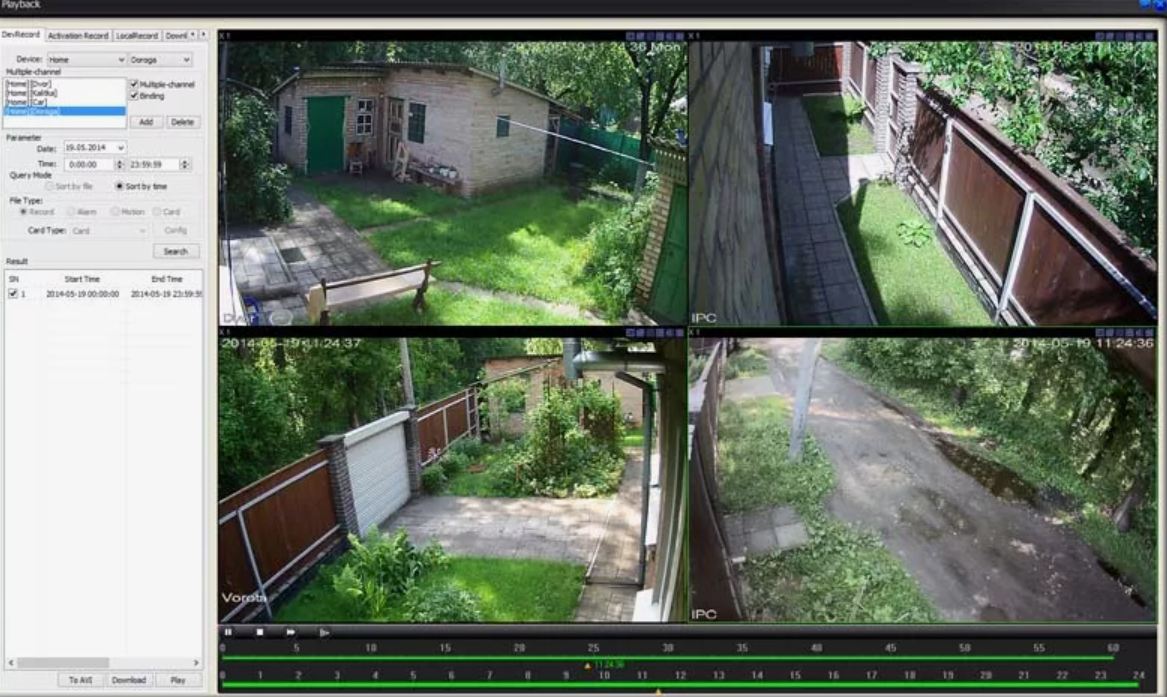
Когда требуется выжать из оборудования максимум возможностей, такие ограничения не удовлетворят высокие запросы. Это актуально для профессионального видеонаблюдения и мониторинга огромных территорий. Например, при создании общегородской сети наблюдения упрощённые варианты не подойдут
Инструкция по подключению камеры к телефону
Как подключить камеру к телефону и смотреть с телефона: пошаговая инструкция
Вы купили камеру видеонаблюдения, установили её на стену, но как только выходите из дома — картинка пропадает? Знакомая ситуация. Многие сталкиваются с тем, что камера работает только при подключении к домашнему Wi-Fi, а удалённо посмотреть, что происходит в квартире или на парковке, не получается.
Раньше для этого нужно было быть сетевым инженером: настраивать «проброс портов», покупать статический IP-адрес у провайдера и платить за него каждый месяц. Сегодня всё проще. Технология P2P делает настройку удалённого доступа такой же лёгкой, как регистрация в мессенджере.
Как поясняют в компании DSSL — нашем партнёре и основном поставщике оборудования, — «P2P (peer‑to‑peer, «равный к равному») — это протокол равноправного сообщения устройств между собой. Здесь нет подчинённого оборудования по принципу „устройство — сервер“». Благодаря этому каждый может настроить видеонаблюдение за 5–10 минут.
В этой инструкции я расскажу, как подключить камеру к телефону и настроить просмотр с любого расстояния. Весь процесс займёт не больше 10–15 минут.
---
Что такое P2P и почему это лучше, чем статический IP?
P2P (Peer-to-peer) — это технология, которая позволяет вашей камере и смартфону «находить» друг друга в интернете напрямую, без посредников и сложных настроек.
Представьте, что статический IP — это ваш постоянный домашний адрес. Чтобы к вам пришли гости, им нужно знать этот адрес, а вам — платить за него провайдеру. P2P работает как телефонный справочник: камера при включении «звонит» на облачный сервер производителя и сообщает: «Я здесь, мой уникальный номер такой-то». Вы в приложении на телефоне вводите этот же номер — сервер вас «знакомит», и дальше камера с телефоном общаются напрямую.
Что говорит DSSL: «Каждому устройству P2P ещё на стадии производства присваивается личный идентификационный номер. Он уникальный, без статического IP‑адреса. Это важное отличие и преимущество в сравнении с классическими IP-устройствами».
Плюсы P2P, которые оценят жители Краснодара:
· Не нужно платить за статический IP (экономия до 300–500 рублей в месяц)
· Не нужно лезть в настройки роутера и путаться в терминах
· Просмотр работает через любой интернет: домашний Wi-Fi, мобильный 4G, общественные сети
Есть и нюанс, о котором важно знать: технология зависит от облачного сервера производителя. Если сервер временно недоступен — соединение не установится. Поэтому мы в IPсистемы используем оборудование проверенных брендов со стабильной облачной инфраструктурой. DSSL подтверждает: «Нужно выбрать надёжного производителя, чьё программное обеспечение не устареет через полгода-год».
---
Что нужно перед началом настройки?
Прежде чем переходить к инструкции, убедитесь, что у вас есть всё необходимое:
1. IP-камера или видеорегистратор с поддержкой P2P — любая современная камера, которую мы рекомендуем, эту функцию поддерживает. DSSL отмечает, что P2P-сервис поддерживают многие производители: RVi, HikVision, BestNVR, Optimus и другие.
2. Камера подключена к питанию и интернету (по кабелю или Wi-Fi). Убедитесь, что на камере горит индикатор, подтверждающий подключение к сети.
3. Смартфон (Android или iOS) с доступом в интернет.
4. Данные для доступа — логин и пароль от камеры (обычно написаны в инструкции или на наклейке на корпусе).
---
Пошаговая инструкция: как подключить камеру к телефону
Шаг 1. Включаем P2P на камере
Это действие выполняется один раз при первичной настройке.
Для видеорегистратора (если у вас система из нескольких камер):
· Подключите к регистратору монитор и мышь
· Войдите в меню, найдите раздел «Сеть» → «P2P» или «Облачный сервис» (названия могут отличаться в зависимости от бренда)
· Поставьте галочку «Включить»
· Сохраните настройки
На экране появится QR-код и уникальный ID устройства — это понадобится на следующем шаге.
Для отдельной IP-камеры с Wi-Fi:
· Используйте приложение от производителя (обычно на коробке есть QR-код для скачивания)
· Приложение само предложит добавить новое устройство и проведёт по шагам
Шаг 2. Скачиваем приложение на телефон
Каждому производителю соответствует своё мобильное приложение. Вот самые популярные:
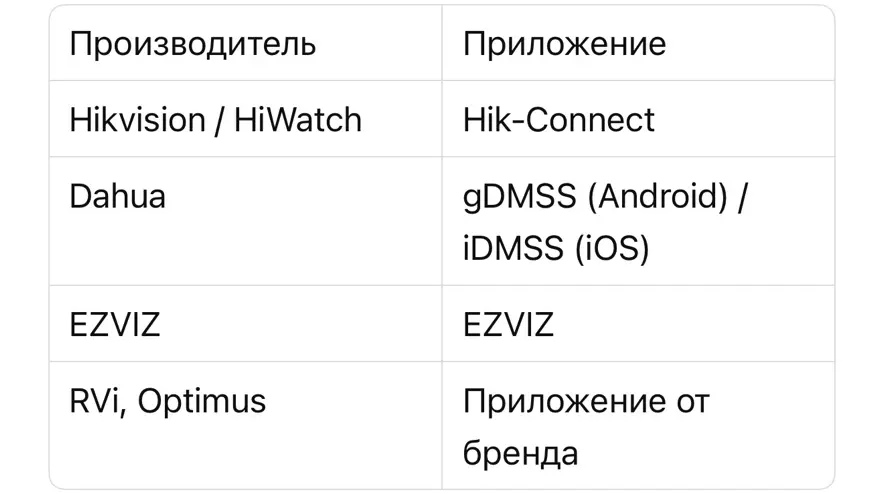
Совет от IPсистемы: Если вы заказали установку у нас, мы заранее проверим совместимость и подскажем, какое приложение лучше подходит под вашу задачу.
Шаг 3. Регистрируем аккаунт и добавляем камеру
Как описывает DSSL в своей инструкции:
1. Запустите приложение и нажмите «Регистрация». Введите e-mail или номер телефона, придумайте пароль.
2. Подтвердите регистрацию по ссылке из письма или по коду из SMS.
3. В главном меню нажмите «Добавить устройство» (обычно значок «+»).
4. Выберите «Сканировать QR-код» и наведите камеру телефона на QR-код с экрана регистратора (или с наклейки на камере).
5. Приложение автоматически подставит серийный номер. Останется только ввести пароль от камеры (администраторский) и придумать название, например «Прихожая» или «Парковка».
«В паспорте или на коробке нужно найти пароль видеокамеры и ввести в запрашиваемое окошко. После подключения можно осуществлять просмотр, менять параметры и пользоваться доступным функционалом», — уточняют эксперты DSSL.
Готово! Камера появится в списке устройств.
Шаг 4. Проверяем работу
Откройте список устройств и нажмите на иконку вашей камеры. Через пару секунд появится картинка в реальном времени.
На этом этапе можно:
· Смотреть запись с камеры в реальном времени
· Листать архив (если у камеры есть карта памяти или подключён регистратор)
· Включить push-уведомления — приложение пришлёт сигнал, если камера заметит движение
---
Два типа облачного видеонаблюдения: что выбрать?
DSSL выделяет два основных варианта работы P2P-камер, и важно понимать разницу, чтобы не переплачивать.
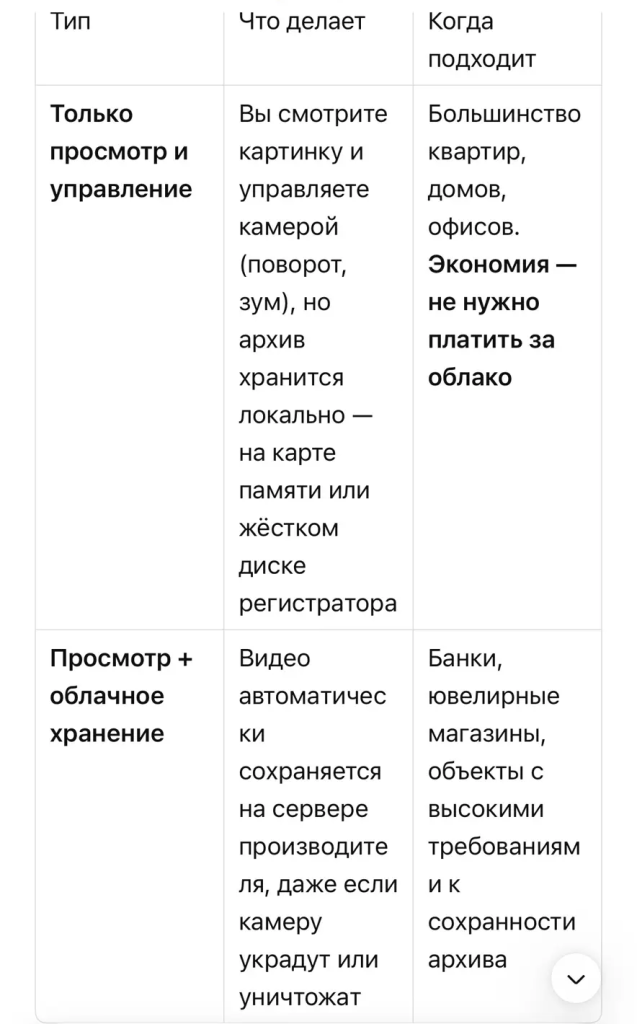
Что говорит DSSL: «Рядовой пользователь часто выбирает облачный сервер без сохранения данных. Регистратор снабжён собственным локальным хранилищем, за которое не нужно платить — жёстким диском. Обычно облачные серверы взимают плату за каждую подключённую камеру».
Наш совет: для квартиры, дома или небольшого офиса достаточно первого варианта. Вы получаете полный удалённый доступ, а архив хранится у вас — бесплатно и надёжно.
---
Почему не стоит покупать камеры на AliExpress (история из практики + мнение профессионалов)
Многие краснодарцы, желая сэкономить, заказывают камеры на AliExpress. Выглядят они привлекательно, цена низкая, отзывы вроде хорошие. Но на практике всё иначе. DSSL прямо предупреждает: «Каждый производитель создаёт свой сервис P2P и разрабатывает собственное ПО. Поэтому камера видеонаблюдения компании Optimus не сможет подключиться к сервису BestNVR». А у дешёвых ноунейм-брендов поддержка может исчезнуть в любой момент.
Вот несколько реальных историй:
«Клиент купил на Ali камеру Sricam за 2500 рублей — сэкономил. Первые два месяца работала отлично. Потом перестала работать ИК-подсветка, сбросили настройки — заработала, но запись по движению пропала. Теперь пишет только по расписанию. Стоила ли экономия этих проблем?»
«Другой клиент заказал комплект из 4 камер с регистратором за 9000 рублей. Через полгода начались постоянные взломы — название камеры менялось на HACKED. Проблема оказалась в уязвимости прошивки, которую китайский производитель так и не исправил. Помогает только полный сброс раз в пару месяцев»
«А в период блокировок Роскомнадзора облачные сервера дешёвых камер вообще не работали. Пока известные бренды за пару недель перенастроили серверы и выпустили новые прошивки, Ali-камеры остались с проблемой один на один»
Вывод: Камера — это не то, на чём стоит экономить. Дешёвое оборудование подведёт в самый неподходящий момент. Именно поэтому мы работаем с проверенными производителями через DSSL — это гарантия стабильной работы облачного сервиса и наличия актуального ПО.
---
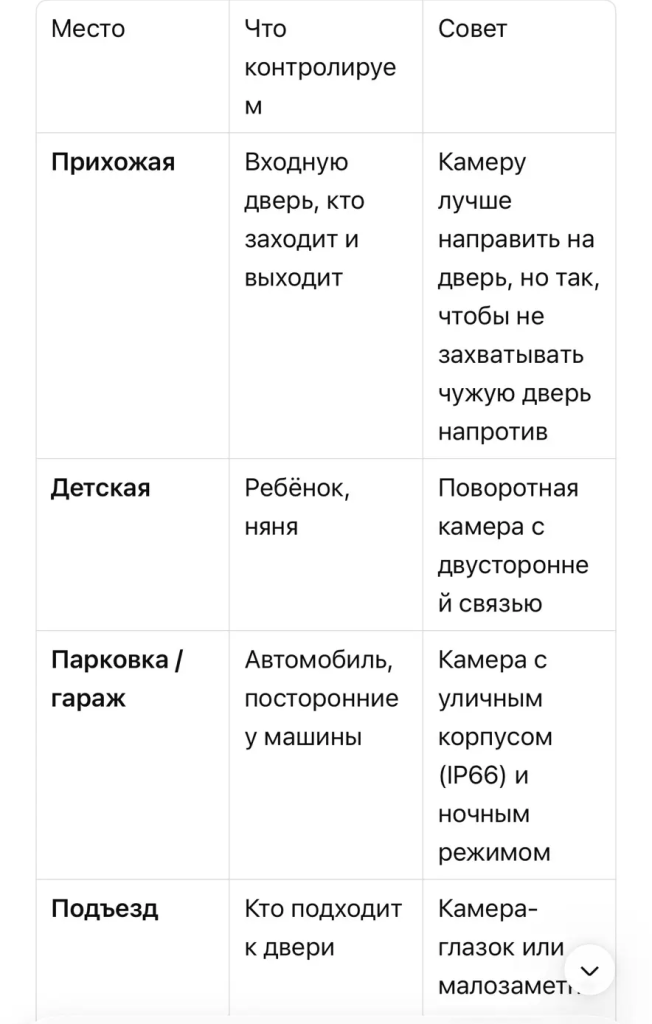
Где разместить камеру в квартире и на парковке? (с практическими рекомендациями)
Раз уж мы заговорили о настройке, вот краткие рекомендации по размещению — это поможет камере приносить максимум пользы.
Сколько стоит настройка в Краснодаре?
Мы работаем «под ключ»: приезжаем, монтируем, настраиваем, подключаем к телефону и учим пользоваться.
Многие мастера на рынке берут за настройку удалённого доступа от 1080 до 2000 рублей. Это только за программную часть, без учёта монтажа и оборудования.
У нас цены прозрачные:
· Бесплатная консультация и выезд на замер
· Настройка под ваш бюджет (подберём оборудование без переплат)
· Гарантия на все работы
Точную стоимость рассчитываем индивидуально — оставьте заявку на сайте, и мы пришлём коммерческое предложение в течение часа.
---
Частые вопросы (с ответами от экспертов)
Можно ли смотреть камеру с телефона, если я в командировке в другом городе?
Да. P2P работает из любой точки мира, где есть интернет. Картинка будет приходить так же быстро, как если бы вы были дома.
Нужно ли за что-то платить ежемесячно?
Нет. P2P-доступ бесплатный. Не нужно покупать статический IP у провайдера. Важно: если вы выберете опцию облачного хранения архива, за него может взиматься плата — но в большинстве случаев она не нужна, достаточно локальной карты памяти или жёсткого диска.
А если у меня несколько камер — их все видно в одном приложении?
Да. Вы добавляете все камеры в один аккаунт, и приложение показывает их либо по отдельности, либо все сразу на одном экране сеткой 4×4.
Что делать, если камера перестала открываться удалённо?
Первым делом проверьте, есть ли у камеры доступ в интернет. Если дома отключили свет или роутер завис — удалёнка работать не будет. Если интернет есть, а камера не подключается — возможно, проблема на стороне облачного сервера (обычно решается в течение нескольких часов). DSSL также напоминает: важно выбирать производителя со стабильной поддержкой ПО, чтобы через год сервер не «ушёл в офлайн».
Подойдёт ли P2P для профессионального видеонаблюдения на большом объекте?
DSSL отмечает: «Когда требуется выжать из оборудования максимум возможностей, такие ограничения не удовлетворят высокие запросы. Это актуально для профессионального видеонаблюдения и мониторинга огромных территорий. Например, при создании общегородской сети наблюдения упрощённые варианты не подойдут». Но для квартиры, дома, офиса, кафе или магазина — P2P идеально.
---
Пора брать ситуацию под контроль
Вы теперь знаете, как подключить камеру к телефону и настроить удалённый просмотр. Технология P2P, которую подробно описывает наш партнёр DSSL, сделала этот процесс простым и доступным каждому. Не нужно быть сетевым инженером — нужно только следовать инструкции.
Что в итоге:
· Экономия на статическом IP и вызове мастера
· Полный контроль над квартирой, парковкой, дачей или офисом со смартфона
· Оборудование от надёжных производителей (RVi, HikVision, Optimus, BestNVR и др.), которое мы поставляем через DSSL
Но если возиться самому нет времени или желания — доверьте эту работу профессионалам.
IPсистемы в Краснодаре: установим камеры, настроим доступ с телефона, подключим к системе «Умный дом». Работаем с квартирами, частными домами, паркингами и офисами.
|
Оформите заявку на сайте, мы свяжемся с вами в ближайшее время и ответим на все интересующие вопросы.
|
Написать сообщение
|
- Комментарии
Загрузка комментариев...